怎么截屏录视频,如何截屏录视频,一招解锁高效操作

亲爱的读者们,你是不是也有过这样的经历:想要记录下电脑上某个精彩瞬间或者教程,却发现截屏录视频是个难题?别担心,今天我就要手把手教你如何轻松截屏录视频,让你的电脑操作更加得心应手!
一、截屏,轻松保存电脑画面
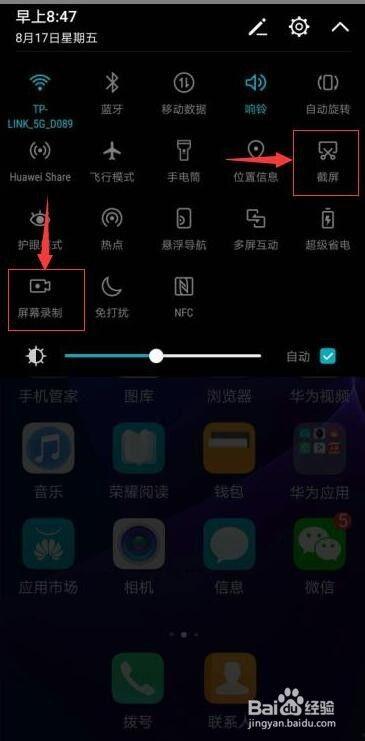
截屏,顾名思义,就是截取电脑屏幕上的画面。下面,我就来告诉你几种常见的截屏方法。
1. 使用系统自带截图工具
几乎所有的操作系统都自带了截图工具,比如Windows的“截图工具”和Mac的“预览”应用。
- Windows:按下“Windows”键加“Shift”键加“S”,屏幕会变成半透明状态,你可以用鼠标或触摸板选择要截取的区域,然后松开按键,截图就完成了。
- Mac:按下“Command”键加“Shift”键加“4”,鼠标指针会变成一个十字线,你可以拖动这个十字线来选择截图区域,松开按键即可。
2. 使用快捷键
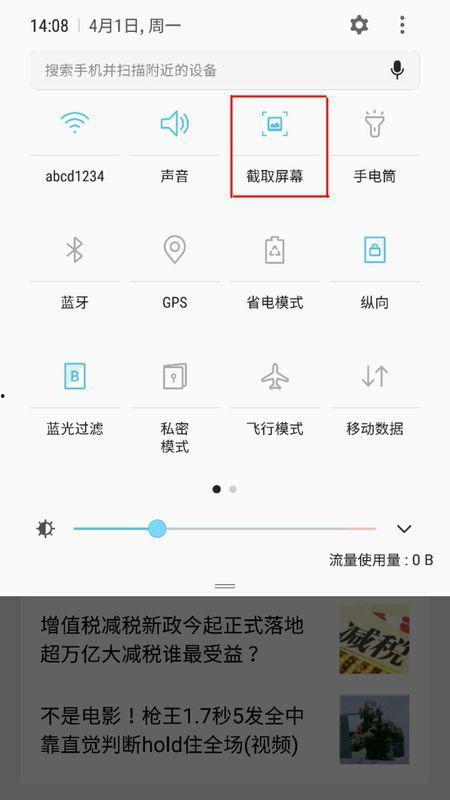
除了上述方法,你还可以使用快捷键来截屏。
- Windows:按下“Print Screen”键,截图会保存到剪贴板中,你可以将其粘贴到任何支持粘贴的软件中。
- Mac:按下“Command”键加“Shift”键加“3”,截图会保存到桌面。
二、录视频,记录电脑操作过程
录视频,可以让你将电脑上的操作过程记录下来,方便分享和教学。
1. 使用系统自带录屏工具
Windows和Mac都提供了自带的录屏工具。
- Windows:按下“Windows”键加“G”,选择“游戏栏”,然后点击“捕获游戏”,就可以开始录屏了。
- Mac:打开“预览”应用,选择“工具”菜单中的“录制屏幕”,然后选择录制区域和麦克风,点击“录制”按钮开始录屏。
2. 使用第三方录屏软件
市面上有很多优秀的第三方录屏软件,比如OBS Studio、Bandicam等。
- OBS Studio:这是一个开源的录屏软件,功能强大,支持多种视频格式和编码方式。
- Bandicam:这是一个付费的录屏软件,界面简洁,操作方便,适合初学者使用。
三、截屏录视频的注意事项
1. 分辨率:在截屏录视频时,要注意分辨率的选择。分辨率越高,画面越清晰,但文件大小也会越大。
2. 帧率:帧率是指每秒播放的帧数,帧率越高,视频越流畅,但文件大小也会越大。
3. 声音:如果你需要录制声音,要注意选择合适的麦克风和音频输入设备。
通过以上方法,相信你已经学会了如何截屏录视频。现在,你可以轻松地记录下电脑上的精彩瞬间,或者制作教程,分享给你的朋友和家人。快来试试吧,让你的电脑操作更加得心应手!
本文由admin于2026-02-16发表在性感写真图片,如有疑问,请联系我们。
本文链接:https://stxz-stxz.com/post/869.html